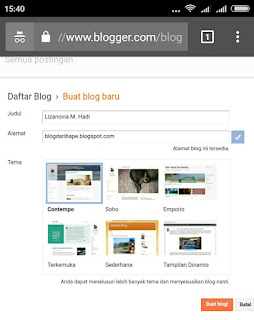
Catatan: Jika masih belum sreg, sewaktu-waktu judul dan alamat blog ini masih bisa diubah dari settingan blog.
Alhamdulillah. Dah jadi blognya.
Tapi kaan, masih kosong, belum ada postingan.
Yuuk kita buat 😊
Okee. Kita lanjut ke langkah berikut yaaa
Klik tulisan postingan pada sisi kiri blog, pada bagian atas (di bawah tulisan semua postingan kan ada tombol orange tuh (new entry). Nah, klik di situ yaa
 |
| 3.a. Bikin Postingan Blog |
Nah... ini dia lembar postingannya. Silakan curahkan apa yang mau dituliskan. Sebaiknya tulisan sudah dipersiapkan di notes ya, jadi tinggal copas. tapi kalau mau ketik di sini atau mungkin edit-edit ya silakan. Ngga dilarang kok hehehe.
Jangan lupa, kasih judul postingan yang menarik pada kolom yang sudah disediakan (klik gambar untuk perbesar)
 |
| 3.b. Bikin Postingan Blog |
|
Tulisan dan judul udah selesai? Yuk kita lanjut bikin label blog.
Ini ngga wajib sih kalo ngga mau. Tapi label ini fungsi dan manfaatnya banyak lho, salah satunya adalah mengelompokkan tulisan ke dalam berbagai kategori. Silakan cek label/tag pada blog ini yaa.
Dengan adanya label tentu memanjakan pembaca blog kita untuk menemukan tema tulisan yang mereka inginkan.
Contoh label: Tutorial, catatan, puisi dll dll.
Satu postingan boleh memiliki lebih dari satu label,tergantung isi tulisannya. Bebas.
 |
| 3.c. Bikin Label Postingan |
Yang berikutnya adalah jadwal.
Ada 2 macam jadwal yang bisa kita gunakan. Yang pertama; otomatis. Maksudnya, ketika kita klik publish atau terbitkan, maka postingan akan diterbitkan saat itu juga. Dan bisa langsung dibaca.
Yang ke dua adalah postingan terjadwal yang bisa kita stel tanggal dan waktunya. Misalnya niih.... Kita bikin postingan blognya malam hari. Trus kita maunya tulisan itu terbit besok pagi jam 7. Ya udah tinggal kita set aja waktunya. Sebelumnya di settingan blog jangan lupa disesuaikan waktunya dengan waktu Indonesia yaa. Biar
ngga salah baca mba blogger-nya
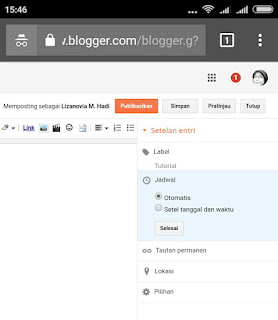 |
| 3.d. Jadwalkan Postingan |
Oya, hampir lupa niih. Sebelum postingan diterbitkan, mungkin pada mau masukkan gambar kan yaa? Yuk, ikuti langkah-langkahnya
Pada barisan icon di atas sejajar dengan setelan entry, ada kan icon gambar (insert image). Klik pada icon tersebut.
Ada beberapa cara untuk memasukkan gambar;

Upload;
From this blog;
From Google Album Archive;
From Your Phone;
From Webcam;
From URL:
Saran saya, jangan gunakan upload apalagi kalau filenya besar. Bisa bikin berat loading blog lhoo.
Cara aman adalah dengan mengambil gambar pada Arsip Google kita. Caranya dengan install Google Photos. Selain bisa meringankan loading blog juga bisa memback-up foto-foto di ponsel, jadi lebih ringan juga
kan memori ponselnya?
Oke. Selanjutnya tinggal pilih aja album yang mau kita ambil fotonya. Klik pada foto atau beberapa foto. Setelah selesai, klik add sellected (tombol biru di kiri bawah)
4. Sudah selesai postingan kita. Yuk klik publikasikan
Gimana? Mudah kan? Bila ada yang ingin ditanyakan lebih lanjut, silakan tanyakan di kolom komentar yaa. Gabung juga yuk di grup whatsapp
bit.ly/BeeMIC Saya menyediakan satu blog khusus untuk para bunda yang ingin curhat atau cerita aktivitas kesehariannya tanpa ribet bikin blog sendiri. Mau intip seperti apa blognya?
Yuuk klik di sini